同济大学VPN系统介绍:
VPN的英文全称是“Virtual Private Network”,即虚拟专用网络,它是通过一个公用网络建立一个临时的、安全的连接,它主要采用了隧道技术、加解密技术、密钥管理技术和使用者与设备身份认证技术。有了VPN技术,用户无论是在外地出差还是在家中办公,只要能上互联网就能利用VPN非常方便地访问内网资源。
随着数字化校园的发展,校园信息资源逐步实现电子化和网络共享,广大教师和学生希望能够在校外使用校园网的内网资源,特别是访问图书馆数据库资源、 FTP资源、校内办公自动化资源等,但对于学校来讲这些是内部的、私有的资源,出于安全性考虑,只有校内的IP地址才能直接访问,因此,学校在2006年9月建设了一套使用简单方便、高效、安全的SSL VPN系统,凡教师和在校学生通过有效的统一身份认证后,就能使用该系统访问校园网内网资源,更好地促进数字化校园的建设。
教职员工/在校学生可使用统一身份号在校外使用学校VPN,进入校园网内访问校内信息资源和图书馆数据库资源;各单位聘请的临时工作人员或运维人员,需要使用学校VPN,可由单位正式教职员工登陆OA系统(http://oa.tongji.edu.cn),流程-网络信息-申请VPN账号 为其申请VPN账号。
VPN系统下载:
一.电脑客户端下载:
下载方法一:
https://client.arraynetworks.com.cn:8080/zh/troubleshooting
点击“AG系列产品”,根据电脑系统型号下载对应的软件包客户端;
下载方法二:
https://student.tongji.edu.cn/nic2025/xzzq/VPNkhdxz.htm
根据电脑系统型号下载对应的软件包客户端;
下载方法三:
校外登录https://vpn.tongji.cn
选择对应的系统下载软件包安装;
二.移动端下载:APP市场下载安装“MotionPro”。
具体使用方法请参阅《同济大学VPN使用说明》。
VPN常见问题解答:
问题一:添加配置后点击保存提示“主机格式无效”。
解决方案:主机地址为:vpn.tongji.cn。去掉https://前缀后再行尝试。
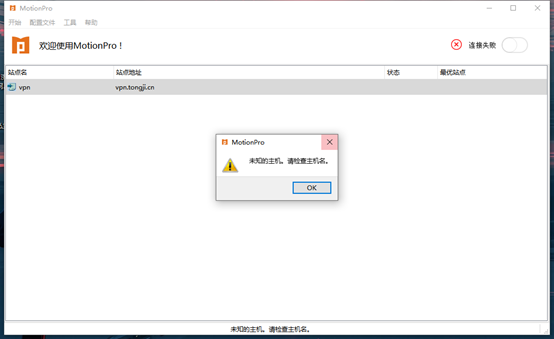
问题二:连接VPN时提示“未知的主机。请检查主机名”。
解决方案:校内未进行域名解析,请在校外使用VPN!
问题三:连接VPN时一直弹出认证信息窗口。
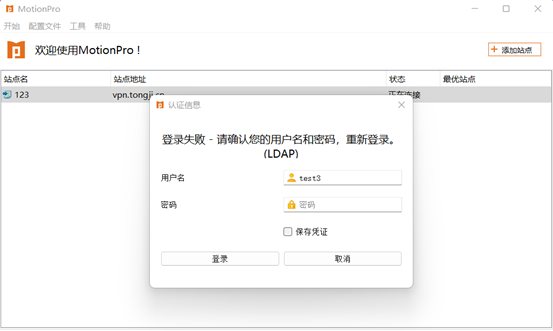
解决方案:同济大学VPN系统使用统一身份认证进行登录,请确定用户名和密码是否正确。
可尝试访问https://all.tongji.edu.cn进行验证账号密码是否正确。(密码要求:符合8位数以上,且包含大写字母、小写字母和数字)
毕业生毕业后,统一身份认证将在三个月之后被禁用,无法使用VPN系统。
问题四:Mac系统电脑安装MotionPro客户端时,出现“无法打开MotionPro.exe因为Apple无法检查其是否包含恶意软件”的错误提示。
解决方案:这是由于苹果电脑安全设置导致软件无法安装,请访问系统偏好设置-安全性与隐私-点击【仍要打开--打开】即可进行安装。
问题五:连接VPN时,VPN一直显示正在重连,右下角的VPN图标由红变黄,由黄变红。
解决方案:请先确认VPN客户端是否为最新下载,若客户端为最新版本,可尝试更改虚拟网卡类型进行重新连接。
开始-选项-虚拟网卡类型-SSTP(默认)→VNIC
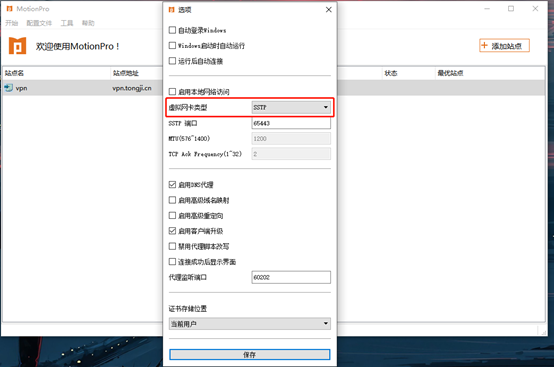
问题六:连接VPN时提示“MotionPro客户端建立TCP连接失败。请检查网络连接”。
解决方案:请检查当前的网络连接状态,是否可以正常上网,此情况也与当前网络环境相关,建议更换网络环境后再行尝试。可尝试使用手机流量释放无线热点,以供电脑进行测试,若连接后VPN使用正常,则需向网络运营商进行反馈问题。
问题七:VPN显示已连接,但是无法访问校内资源(适用Windows系统)。
解决方案:先确认电脑中是否由其他VPN软件正在运行,请退出其他VPN软件后再运行同济大学VPN客户端,若还无法访问校内资源,可尝试手动清除DNS缓存,操作步骤如下:
1.win键+R打开【运行】,输入cmd打开【命令提示行】;(也可通过右击【开始】按钮-【运行】打开)
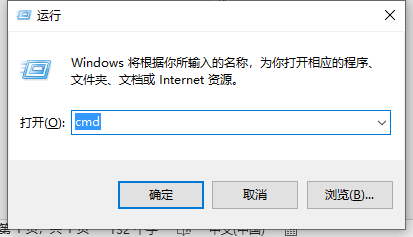
2.输入ipconfig /flushdns,回车;(注意:ipconfig后面有个空格)
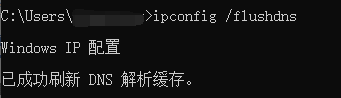
3.断开VPN重新连接。
4.连接后再次尝试访问系统。
问题八:连接VPN成功,电脑上面显示无网络访问权限(适用Windows系统)。
解决方案:请检查电脑是否开启了代理服务器设置或者杀毒软件是否禁止了VPN,建议关闭杀毒软件后再次尝试连接VPN,如若还无法访问网络可重置电脑系统网络设置,操作步骤如下:
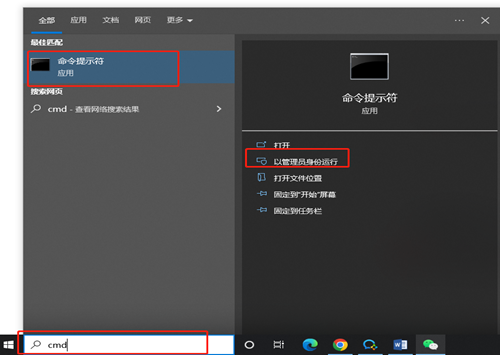
1.重置网络设置需要以管理员身份操作,鼠标点击屏幕左下角“开始菜单”,键盘输入cmd,选择以管理员身份运行
3.输入netsh winsock reset,回车
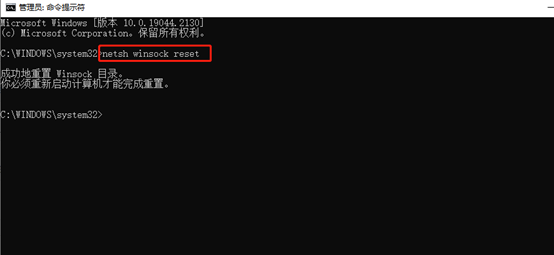
4.重启电脑后重新连接VPN。
5.连接后再次尝试访问系统。
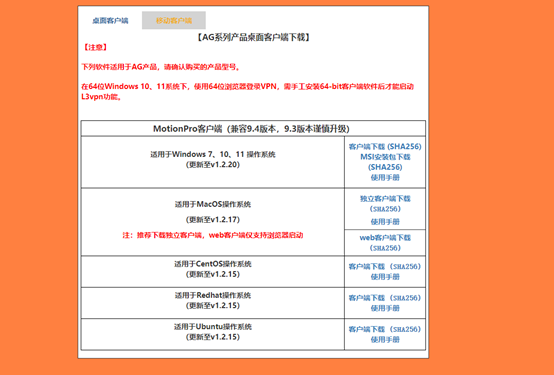
问题九:其他操作系统如何下载同济大学VPN客户端 。
解决方案:可访问MotionPro官网下载其他操作系统VPN客户端,下载地址:https://client.arraynetworks.com.cn:8080/zh/troubleshooting点击“AG系列产品”,根据电脑系统型号下载对应的软件包客户端
问题十:有关MotionPro卸载及重新安装指南
当前windows11家庭中文版与motionpro存在兼容性问题,需要完全卸载motionpro后安装最新版,才可正常使用。
解决方案:
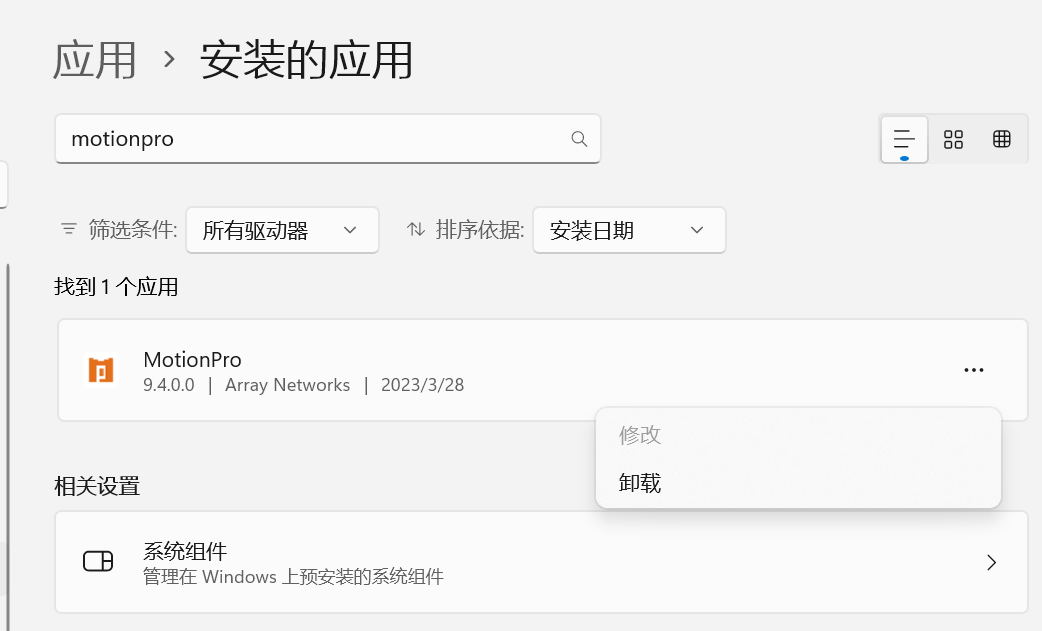
1. 打开设置-应用-安装的应用,搜索“motionpro”,在结果中找“MotionPro”,在选项中点击卸载,接着按照卸载程序步骤完成卸载。
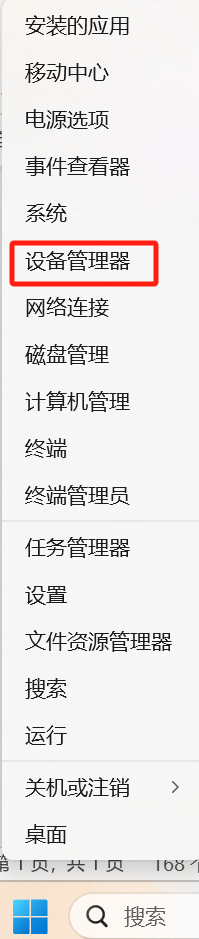
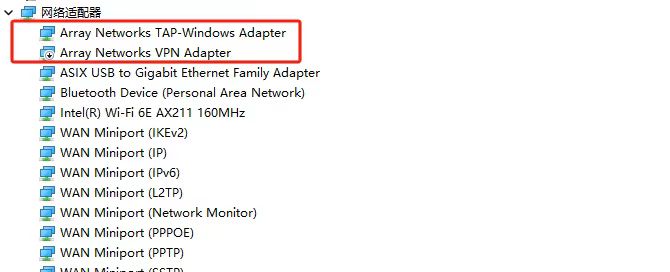
2. 右键windows图标,选择设备管理器,在设备管理器中找到网络适配器并右键卸载两个array开头的网络适配器。
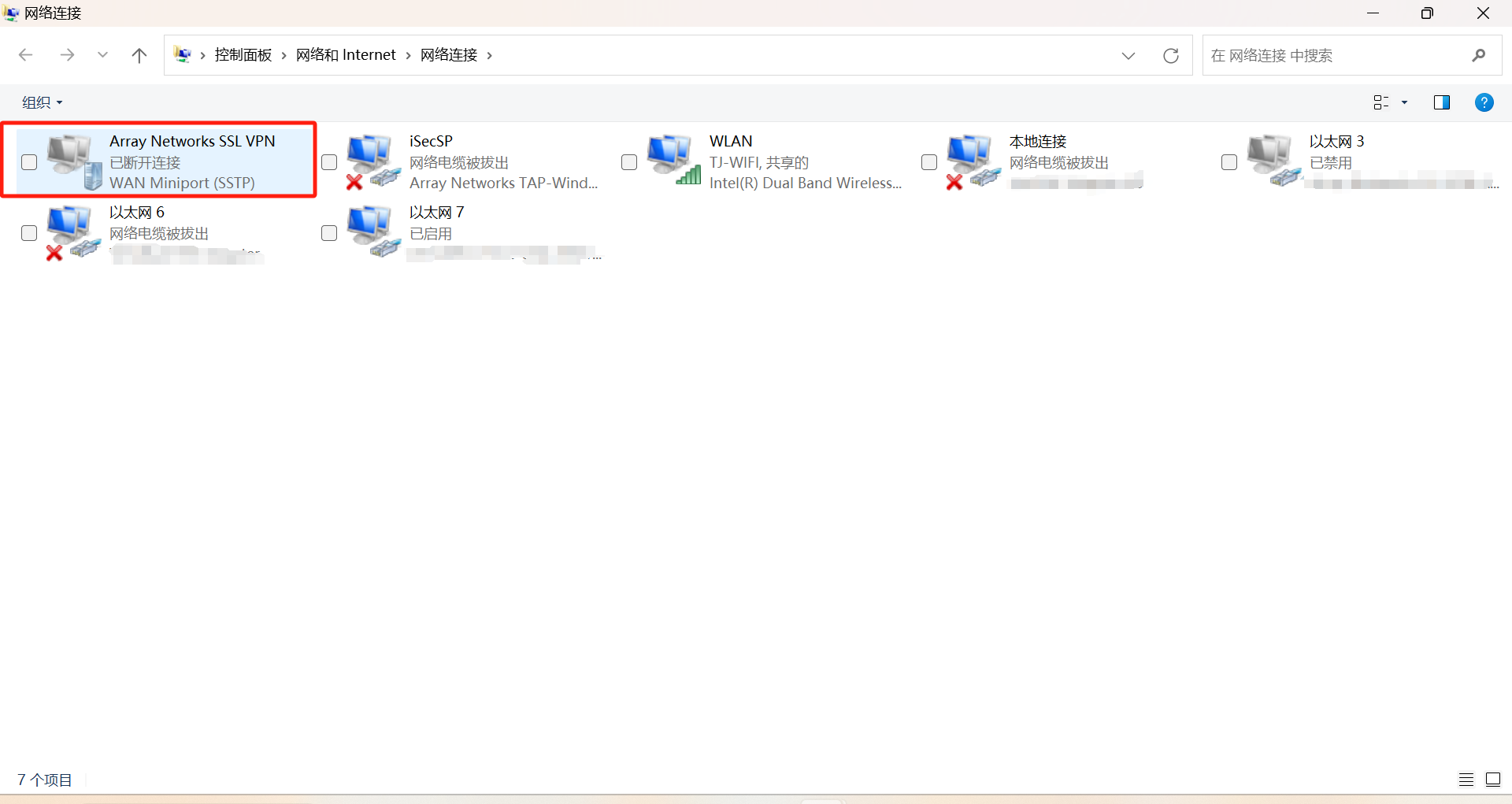
3. 在控制面板-网络和Internet-网络和共享中心-左侧更改适配器设置中删除array的网络连接
4. 在vpn.tongji.edu.cn下载新版客户端安装,安装完成后按照步骤配置连接vpn。
如果无法连接点击工具栏的修复,依次点击里面的修复选项,尝试是否可以修复。
也可以将软件的开始-选项将虚拟网卡类型改为vnic看看是否有效。
版权所有©同济大学信息化办公室 Informatization Office of Tongji University
地址:上海市四平路1239号信息馆 邮编:200092 电话:021-65989006 传真:021-65983047


 地址:上海市四平路1239号信息馆
 邮编:200092
 电话:021-65989006
 传真:021-65983047
